更换启动设备
启动设备对您的 Unraid 服务器至关重要,因为它存储着操作系统、配置文件和许可证。(对于典型的 USB 安装,这通常是一个 USB 闪存驱动器;使用 internal boot 时,则是另一种设备。)如果它发生故障或变得不可靠,及时更换对于避免数据丢失和尽量减少停机时间至关重要。
在 Unraid 7.3.0 及更高版本中,WebGUI 在 Main 选项卡中使用 启动设备(例如 Boot Device 设置和备份)。在较早的版本中,相同的控件标记为 Flash 或 Flash device。请使用你所用版本显示的标签。
当您更换 Unraid 启动设备时,您的许可证会转移到新设备上,而旧启动设备会被列入黑名单,并且不能再用于 Unraid。 此操作是永久性的,无法撤销。
一些表明您的启动设备可能需要更换的常见迹象包括:
- 服务器无法启动,或者设备中的文件丢失。
- 设备反复进入只读模式或显示文件系统错误。
- 设备丢失或被盗。
- 存储容量不足以进行更新或配置更改。
- 设备的物理尺寸不适合您的服务器设置。
选择替换设备
为 Unraid 选择新的启动介质时,应优先考虑可靠性和兼容性,而不是速度。
要求
| 需求 | 详情 |
|---|---|
| USB版本 | 推荐使用USB 2.0(通常比USB 3.0更可靠、更兼容) |
| 唯一的GUID | 必须包含可编程ROM中的唯一硬件GUID |
| 最小尺寸 | 至少4 GB |
| 建议最大尺寸 | 32 GB(为了便于手动安装;更大设备可能可用,但不必要) |
| 品牌/供应商 | 从信誉良好的品牌和可信赖的零售商处购买;避免购买二手或灰色市场产品 |
| 物理尺寸 | 选择符合您服务器可用USB端口和物理限制的外形尺寸 |
有关如何选择兼容驱动器的详细指导(假货、品牌推荐以及购买渠道),请参阅 选择启动设备。
- 从信誉良好的零售商处购买USB驱动器,避免拍卖网站和未知卖家。
- 避免使用二手或以前使用过的驱动器。
- 在传输许可证之前,请在您的服务器上测试新驱动器。
更换您的启动设备
在更换当前启动设备之前,请考虑先检查它是否存在错误:
- 关闭服务器并移除启动设备。
- 在服务器之外存储备份(在另一台计算机或云存储上)。
- 在任何硬件更改后保留磁盘分配的截图。
- 如果发现并修复错误,您可以继续使用设备。如果问题持续或重复,建议更换。
单次断电或不完整的写入有时可能导致轻微的损坏,但通常可修复。然而,重复出现的问题意味着需要更换新设备。
:::
更换 Unraid 启动设备有两种方法:适用于 Windows 或 macOS 的推荐 USB Flash Creator 工具(用于 USB 启动介质),或者面向高级用户的手动方法。开始之前,务必备份您的启动设备。
备份您的启动设备
- 通过 WebGUI
- 手动复制
在 Unraid 7.3.0 及更高版本中,WebGUI 在 Main 选项卡中使用 启动设备(例如 Boot Device 设置和备份)。在较早的版本中,相同的控件标记为 Flash 或 Flash device。请使用你所用版本显示的标签。
- Go to the Main tab and select your boot device.
- In the Boot Device tab, click Boot Device Backup to download a zipped backup to your computer.
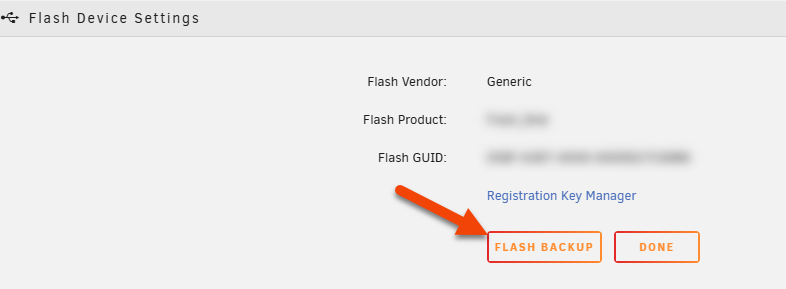
Alternatively, use Unraid Connect automated backup for automated boot-device backups.
- 关闭服务器并移除启动设备。
- 将其插入另一台计算机。
- 将启动驱动器中的所有文件复制到安全的备份位置。
- 请定期备份您的启动设备,尤其是在进行重大配置更改之后。
- 在服务器之外存储备份(在另一台计算机或云存储上)。
- 在任何硬件更改后保留磁盘分配的截图。
如果您将试用配置转移到新的启动设备上,在购买有效的注册码之前,您将无法启动 array。试用密钥只能在原始设备上使用。
在没有备份的情况下从失败的闪存设备中恢复
- 使用 USB Flash Creator
- 手动方法
推荐大多数用户使用
- 下载适用于 Windows 或 macOS 的 USB 闪存创建工具。
- 将新的 USB 驱动器(启动介质)插入计算机。
- 在创建工具中,点击操作系统,向下滚动至使用自定义并浏览到您的备份ZIP文件。
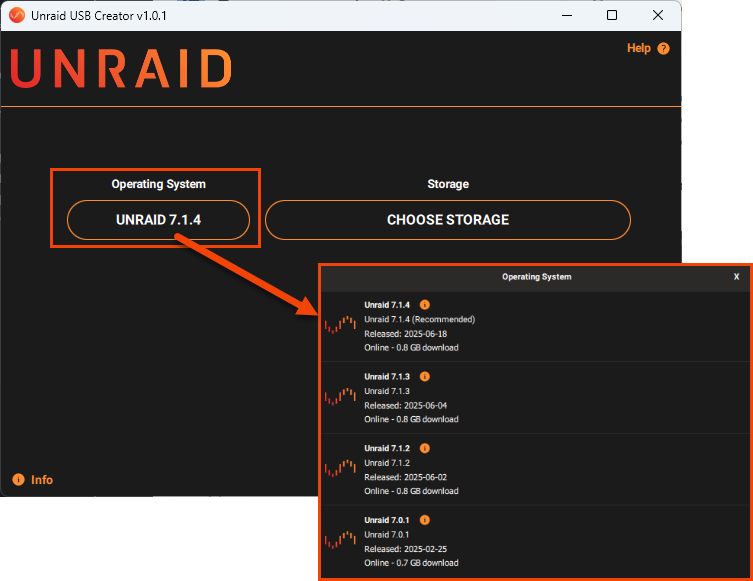
- 选择新的 USB 驱动器作为目标,然后点击 Write。
- 关闭服务器,将旧的启动设备更换为新的,然后开机。
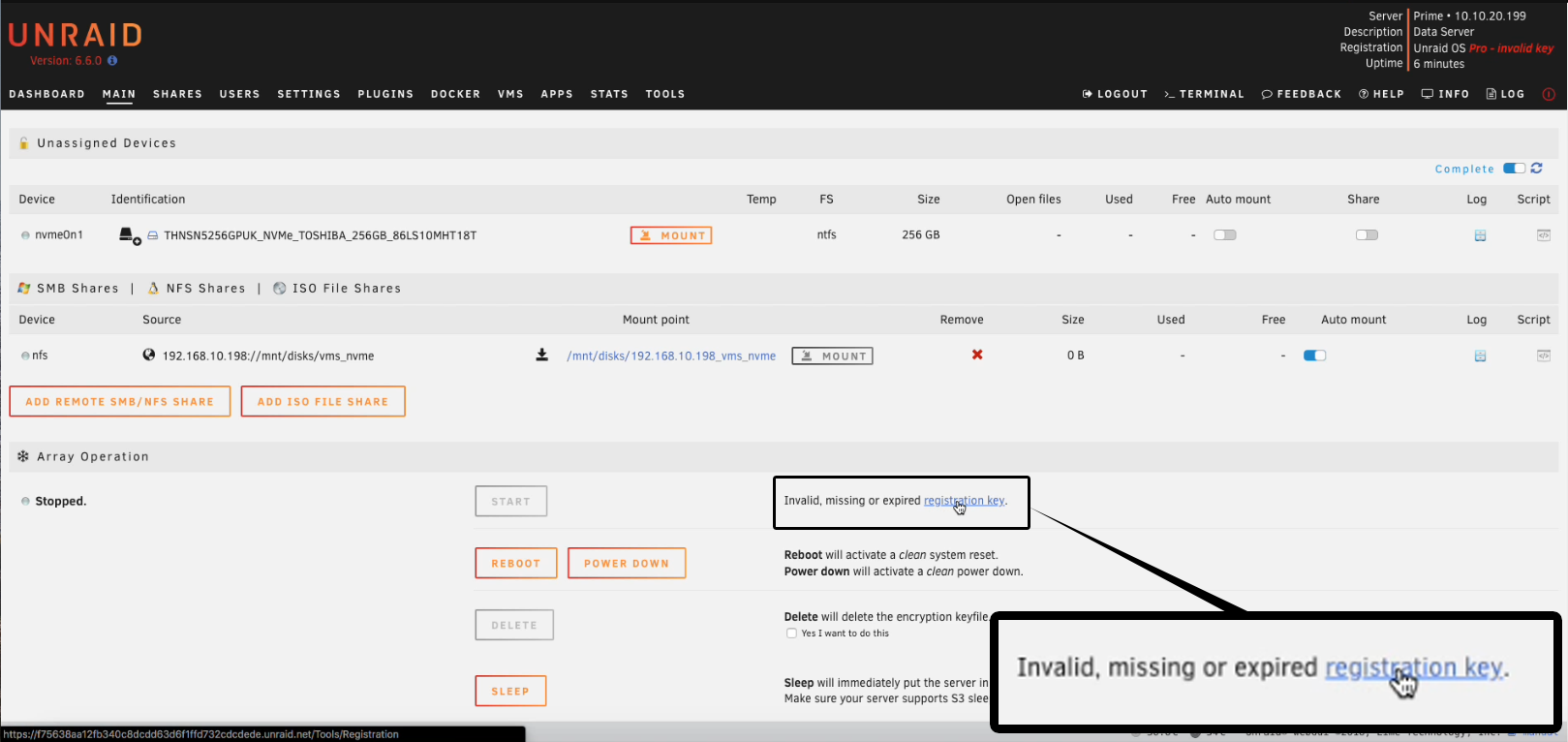
- 当提示
无效、缺少或过期的注册码时,选择注册码。
- 如有需要,将现有的许可证密钥文件复制到新设备的
boot/config中。 - 确保config文件夹中仅存在一个密钥文件。
- 在工具→注册码中选择更换密钥并输入您的电子邮件地址。
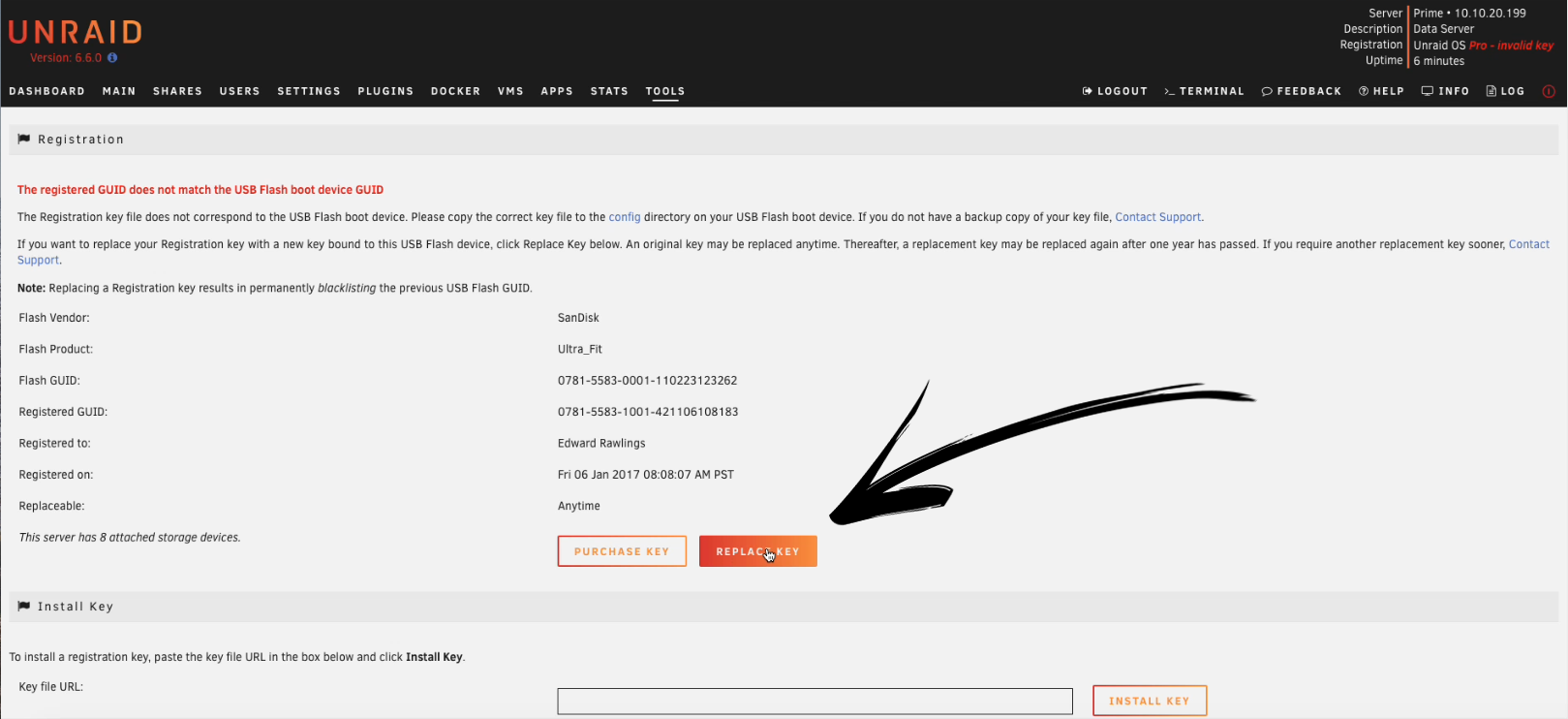
- 按照电子邮件中的说明安装您的新密钥。
- 完成后,选择完成。
如果您看到"密钥文件无效"错误,您的密钥可能被列入黑名单,或不是最后一个有效密钥。 联系 Unraid 支持以获取帮助。
如果 USB Flash Creator 工具不适用于您的系统,请使用此方法。
仅当您熟悉基本文件管理且您的系统不支持 USB Flash Creator 时,才使用手动方法。
- 按照手动安装方法准备新的启动介质。
- 将备份的
config文件夹复制到新的启动设备中,覆盖现有文件。 - 关闭服务器,交换启动设备,然后开机。
- 当提示
无效、缺少或过期的注册码时,选择注册码。
- 在工具→注册码中选择更换密钥并输入您的电子邮件地址。
- 按照电子邮件中的说明安装您的新密钥。
- 选择 完成。
您现在已经更换了启动设备,并转移了您的 Unraid 注册密钥。系统将显示注册日期以及下次符合更换条件的日期。
注册码更换频率
Replacing your Unraid registration key is straightforward, but there are important details about timing and eligibility to keep in mind.
- 按照本指南中提供的说明,准备一个新的 Unraid 闪存驱动器。
- 如果您需要在12个月内再次更换密钥,请联系Unraid支持。为加速服务流程,请包含您的旧USB和新USB的GUIDs、注册码和购买时使用的电子邮件地址。
如果因超过自动替换限制而被锁定,需要立即访问服务器,请使用新的USB驱动器设置新的 Unraid 试用版,然后联系支持以转移您的许可证。
在没有备份的情况下从故障启动设备中恢复
丢失启动设备且不知道磁盘分配情况可能会让人感到压力很大,但只要谨慎操作,您仍然可以避免数据丢失。
切勿将数据盘分配为parity drive。错误的分配可能会用校验信息覆盖数据,导致数据永久丢失。
- **Parity drives**不具有可挂载的文件系统。如果某个驱动器无法挂载,它很可能是parity驱动器。
- Data drives previously used by Unraid retain their data even after resetting the array configuration.
- 如果您发现比预期的更多无法挂载的驱动器parity驱动器,请停止并在Unraid论坛中寻求帮助。
要安全重新配置您的array:
- 按照本指南前面提供的说明,准备新的 Unraid 启动介质。
- 转到Main选项卡
- 前往工具 → 新的配置并创建一个新的array配置,保留所有当前配置的驱动器。
- 在主标签中,将正确的驱动器分配为parity,其余的作为数据驱动器。
- 如果您有一个parity驱动器,数据盘的顺序并不关键。只有在确信您分配了相同的物理校验盘且自原始配置后没有进行写入时才勾选“校验有效”。对于双parity,数据盘的顺序以及校验1和校验2的分配很重要——校验1和校验2不可互换,如果有变化则必须重建parity。
- 启动array以提交分配。数据盘应该挂载,其内容应保持不变。
- 如果您已检查校验有效,请运行一次纠正性的校验,以确认您的配置是否正确。
恢复array后,验证任何特定共享的包含/排除设置,因为数据驱动器的顺序可能发生了变化。